


이제 입고증 작성시 직접 차량 배차를 요청할 수 있어요.
[배차하기 기능 관련하여 아래 내용을 필독해주세요!]
•
상차지, 하차지가 국내인 주문만 가능해요.
•
배차완료 이후에는 취소가 절대 불가능해요.
◦
입고 주문을 취소하여도 배차는 고객사가 직접 취소하여야 해요.
•
화물입고 건에 한해서만 배차가 가능해요.
•
입고승인대기, 입고요청 상태에서 배차를 요청할 수 있어요.
•
다량의 입고건에 대해 배차할 경우, 동일한 상차지 및 하차지를 가져야해요.
•
차량번호를 수기로 입력한 주문에 대해서는 배차하기 기능을 이용할 수 없어요.
•
배차하기를 통하여 기록된 배차 차량 정보는 고객사에서 수정할 수 없어요.
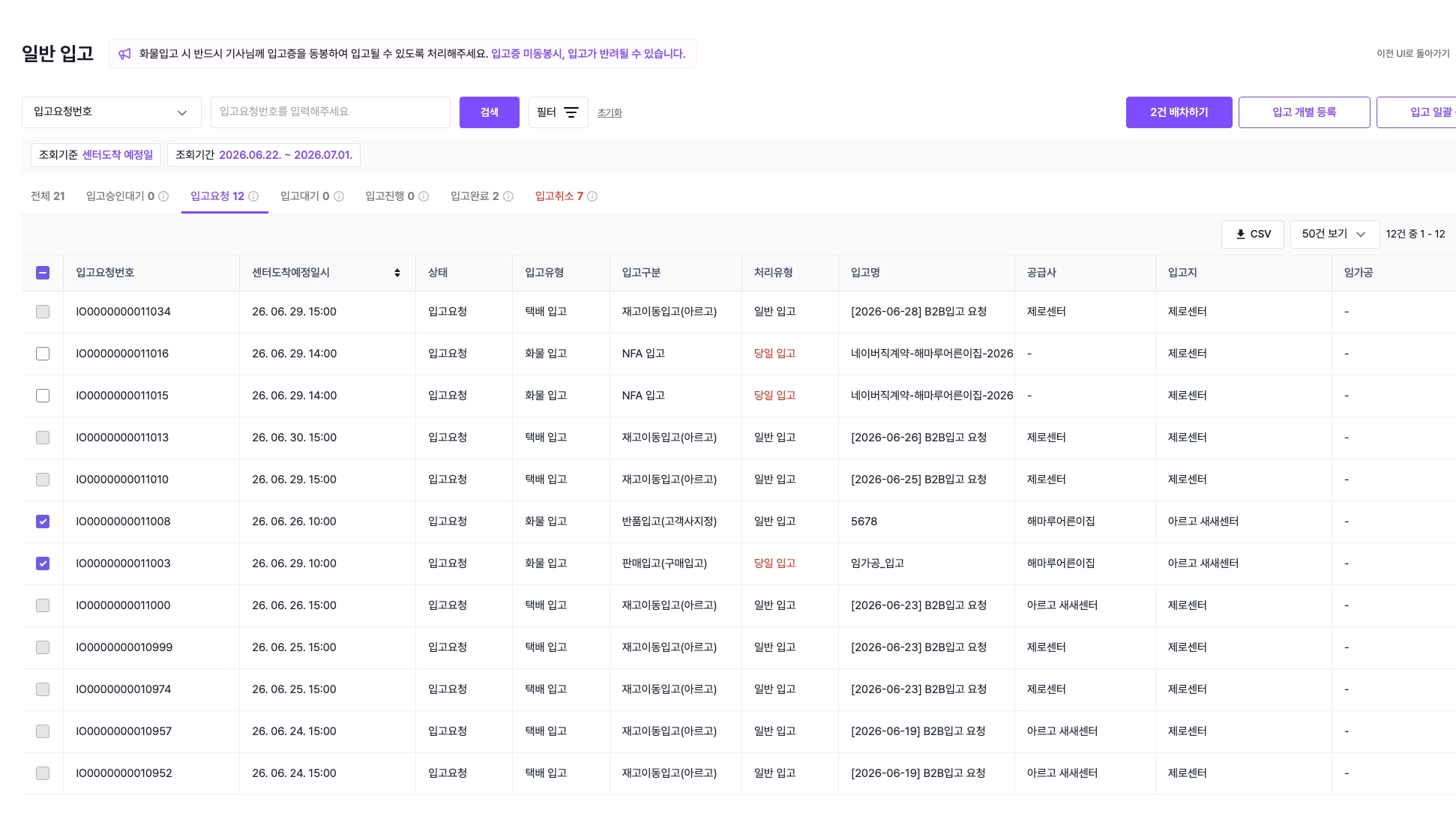
1단계 배차할 IO번호 선택하기
•
배차할 대상의 IO번호를 선책한 후 ‘배차하기’ 버튼을 클릭해요.
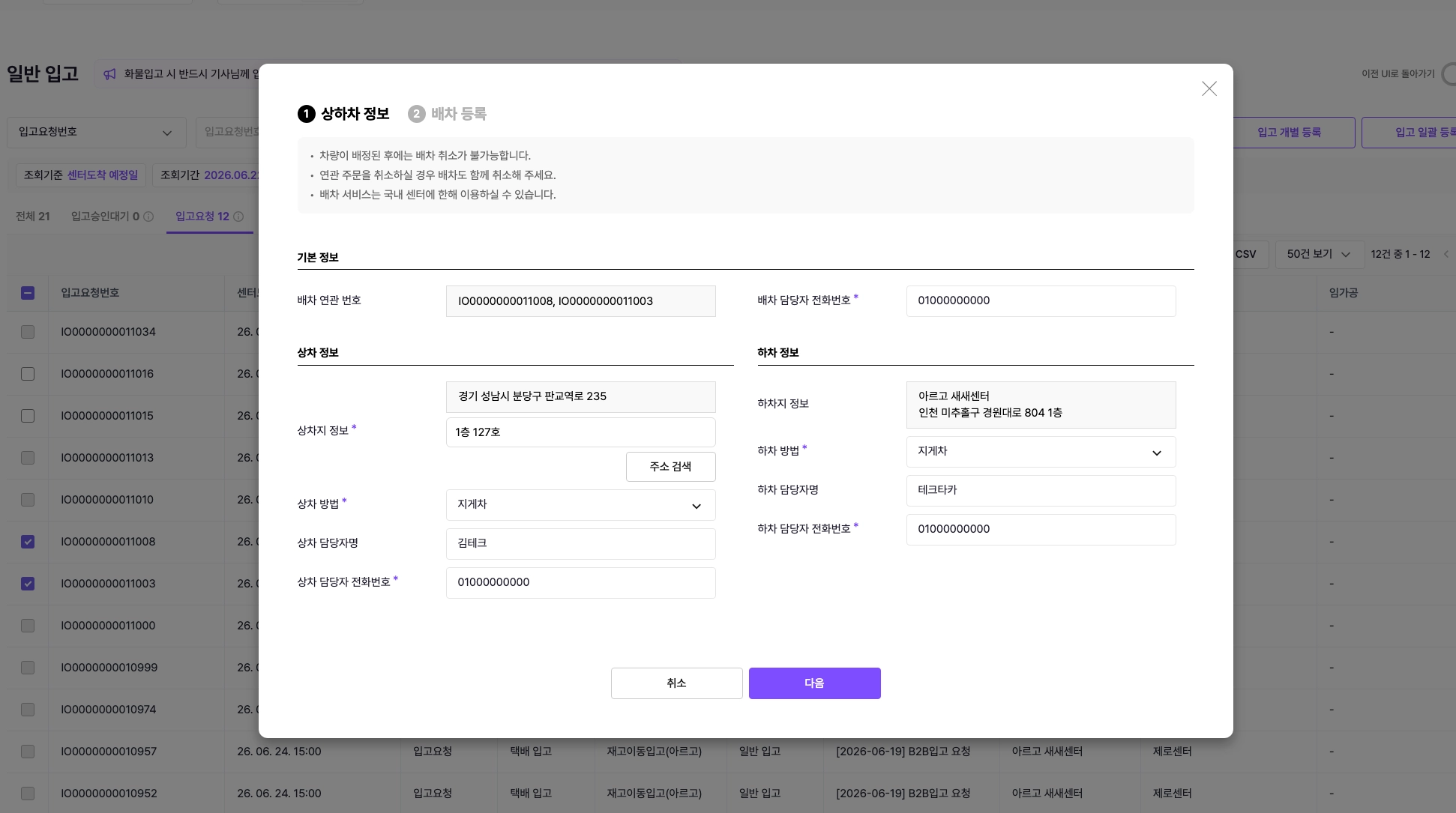
2단계 상하차 정보 입력하기 (*는 필수 항목이예요)
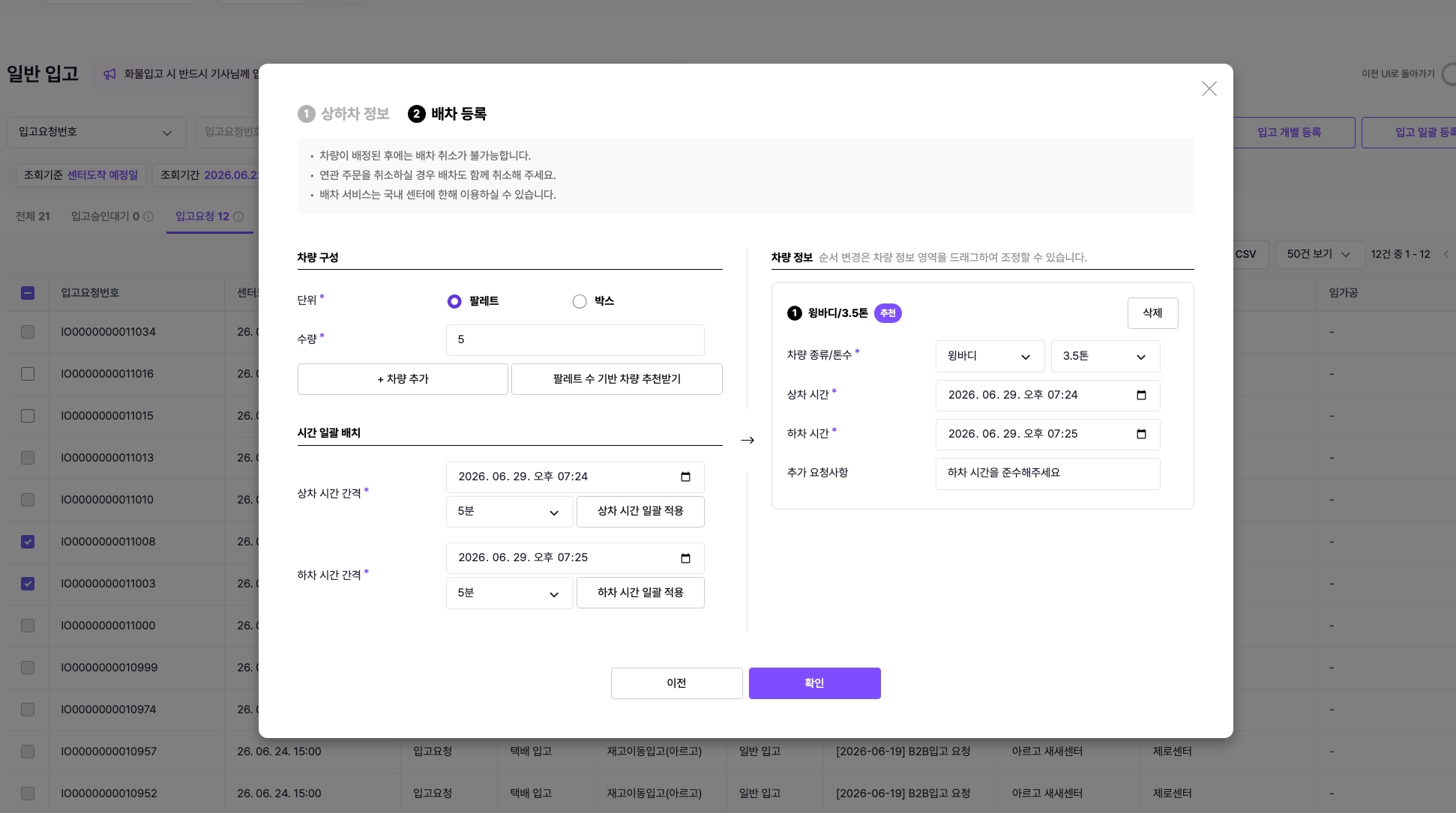
3단계 배차 정보 등록하기
•
팔레트 수, 상차/하차시간을 선택한뒤 추천받기 버튼을 클릭하면 조금 더 편리하게 이용할 수 있어요.
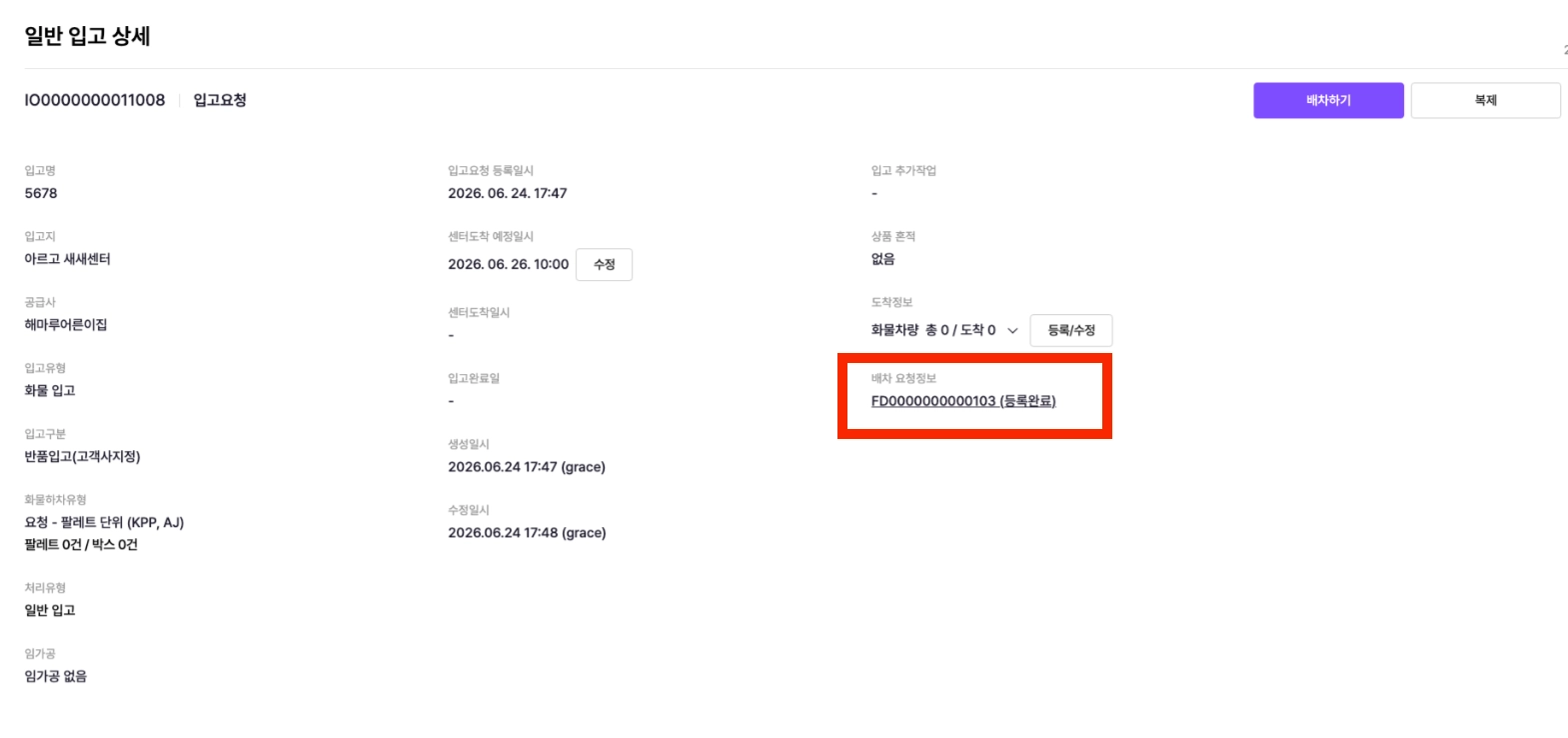
4단계 IO번호 상세 내역에서 배차 정보 확인하기
배차 정보 취소 / 수정 / 조회하는 방법을 알려드릴게요.
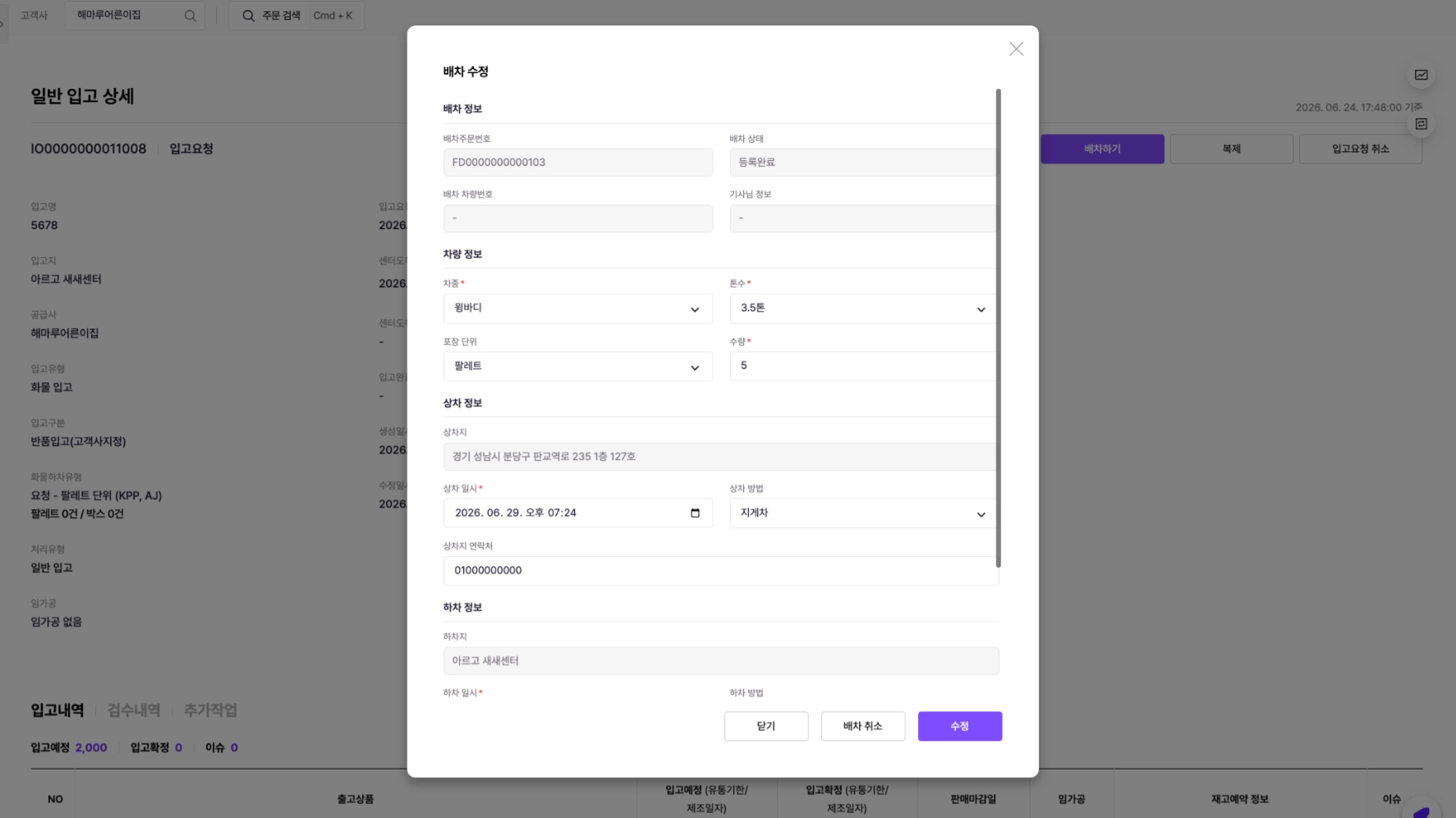
•
등록된 배차 정보를 수정하거나 취소할 수 있어요.
◦
상차지, 하차지 정보는 수정이 불가능하며, 취소 후 재등록할 수 있어요.
◦
이미 기사님 배정이 완료 되었다면 취소할 수 없으니 유의해주세요.
•
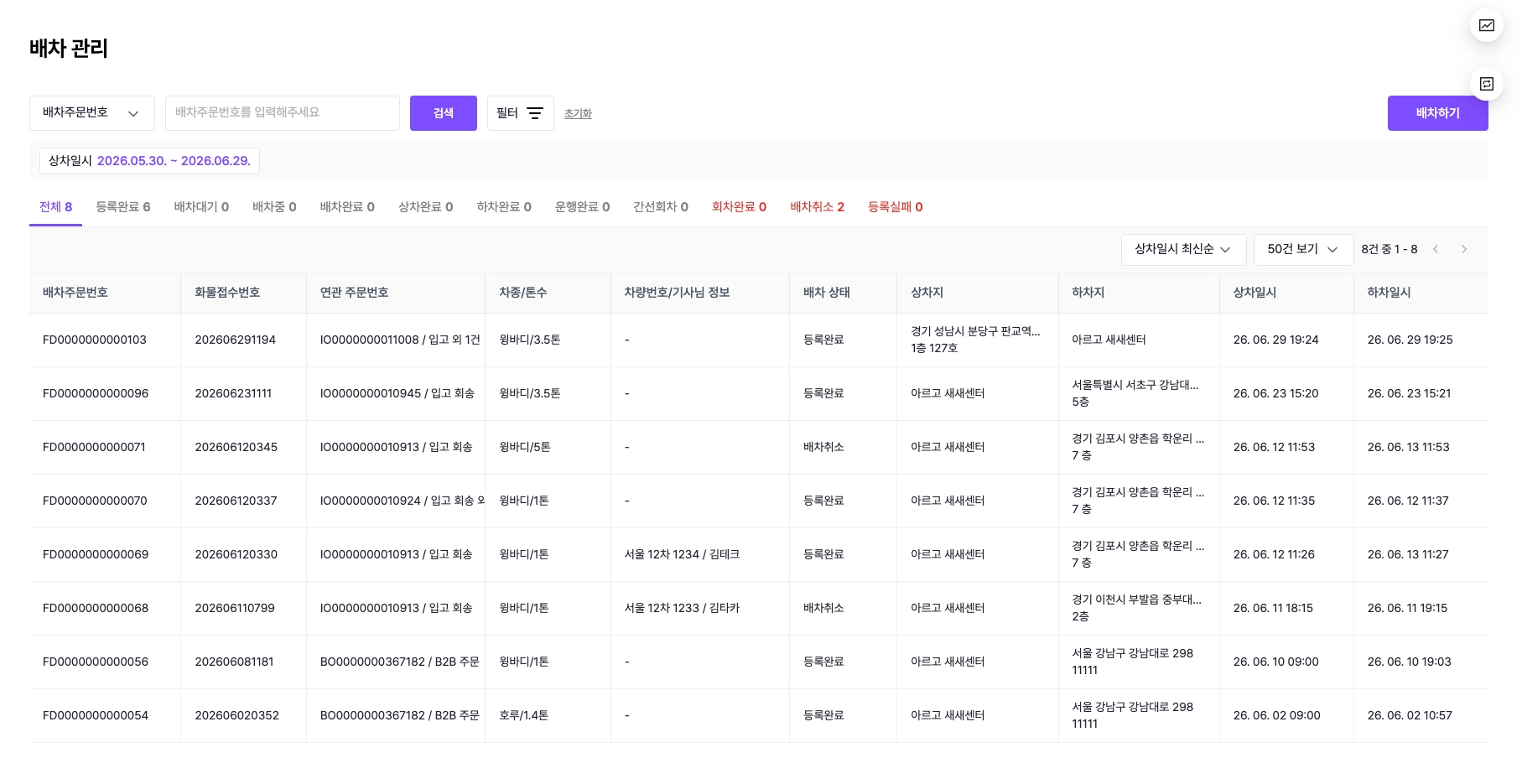
주문 > 배차관리 메뉴에서 배차 내역을 확인할 수 있어요.
◦
연관 IO/BO가 없으나 배차를 희망할 경우, 배차관리 메뉴 내 배차하기 버튼을 사용해주세요.
◦
센터에서 요청한 배차정보도 같이 조회할 수 있어요.
•
요청사항 작성 시 확인해 주세요
◦
시스템상 추가 요청사항에는 특수문자 입력이 어려워요.
◦
띄어쓰기와 한글, 숫자로만 적어주세요.
