

쿠팡 WING 관리자 페이지에서 API Key를 발급받아 아르고(ARGO)와 연동하는 절차 및 세팅 방법에 대해 안내해 드려요.
 쿠팡 Wing API Key 발급
2.
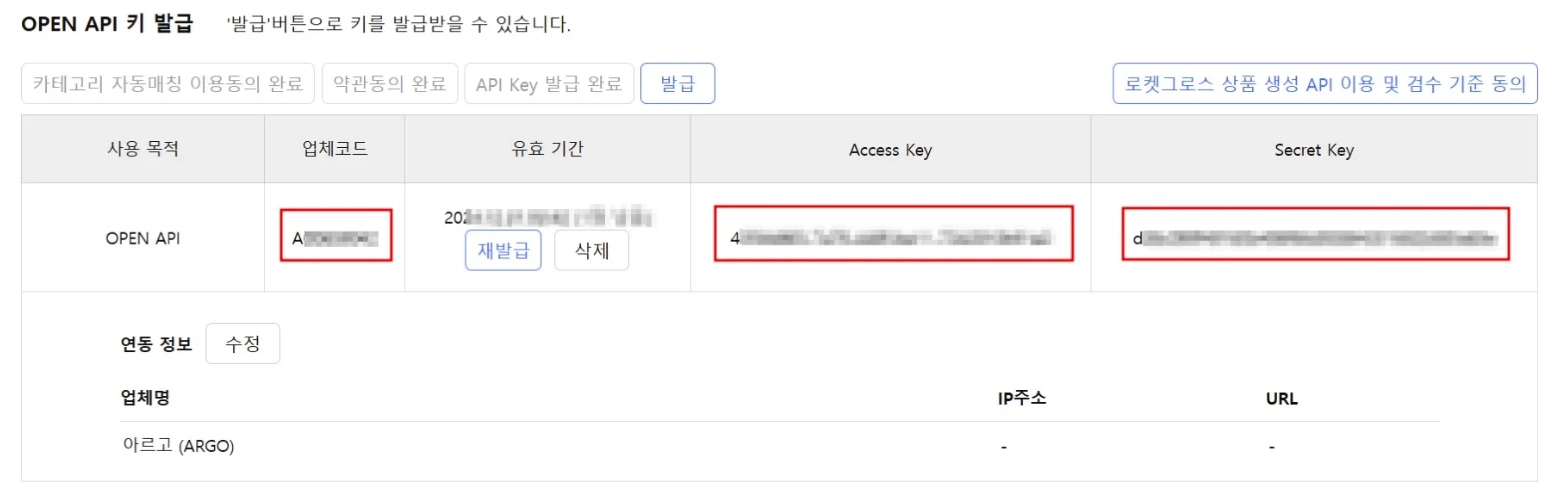
좌측 메뉴에서 판매자정보 > [추가판매자정보]로 이동해 주세요.
3.
OPEN API 키 발급 항목에서 [발급] 버튼을 클릭해 주세요.
4.
연동업체 선택 목록에서 [아르고(ARGO)]를 선택해 주세요.
5.
발급된 업체코드, Access Key, Secret Key를 복사해 주세요.
 아르고 시스템 등록 및 옵션 설정
1.
아르고 풀필먼트 > 설정 > 스토어 설정 메뉴로 이동해주세요.
2.
쿠팡에서 복사한 키들을 입력해주세요.
•
 주의 (동기화 시간): 쿠팡 시스템 동기화 소요 시간으로 인해 API 발급 직후 바로 등록하면 오류가 발생할 수 있어요. 발급 후 1~2시간이 경과한 시점에 연동 시도하시는 것을 권장해요.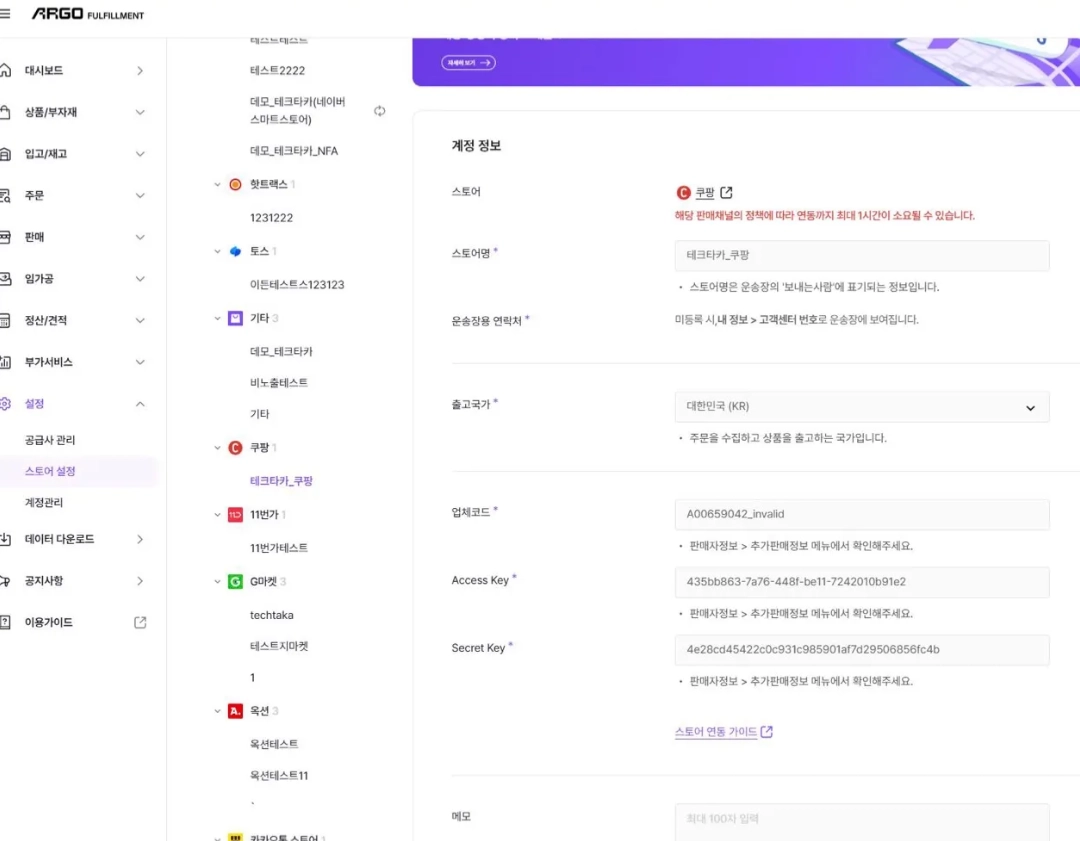
3.
스토어 연동 필수 항목 설정
아래 3가지 옵션을 모두 [사용함]으로 설정해주세요.
•
주문 연동 (사용함 필수) : 판매 채널에서 결제 완료된 주문을 아르고로 수집
•
주문 취소 연동 (사용함 필수) : 판매 채널에서 주문 취소 승인된 건을 연동
◦
(※ 단, 아르고에서 주문을 폐기하더라도 스마트스토어의 주문이 자동으로 취소되지는 않아요.)
•
상품 연동 (사용함 필수): 신규 등록된 상품을 자동으로 수집
 첫 주문 수동 수집 진행
연동 완료 후 첫 주문 수집은 수동으로 진행해 주셔야 해요.
1.
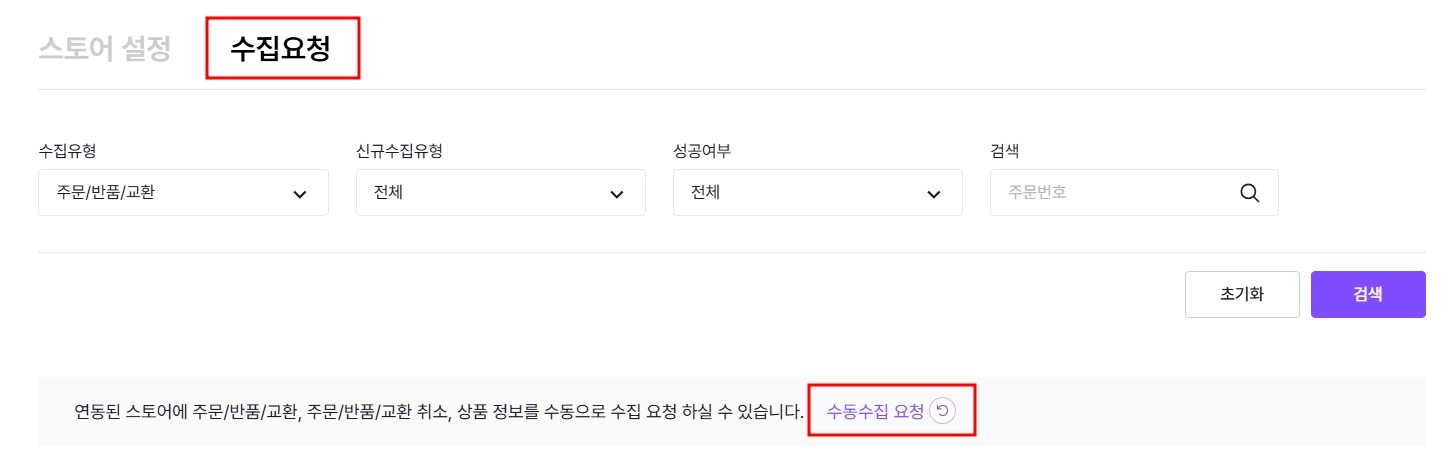
아르고 풀필먼트 > 설정 > 스토어 설정> 수집 요청 탭으로 이동해주세요.
2.
[수동 수집 요청] 버튼을 클릭해주세요.
3.
수집 유형 '주문' 및 기간 '전체'를 선택한 후 수집을 요청해주세요.
 연동 후에도 주문 수집이 안 될 때 해결 방법
네이버와 달리 쿠팡은 판매상품 URL에 있는 상품번호 기준으로 수집되지 않아요.
수집이 안 될 경우 아래 방법으로 수동 수집해 보세요:
1.
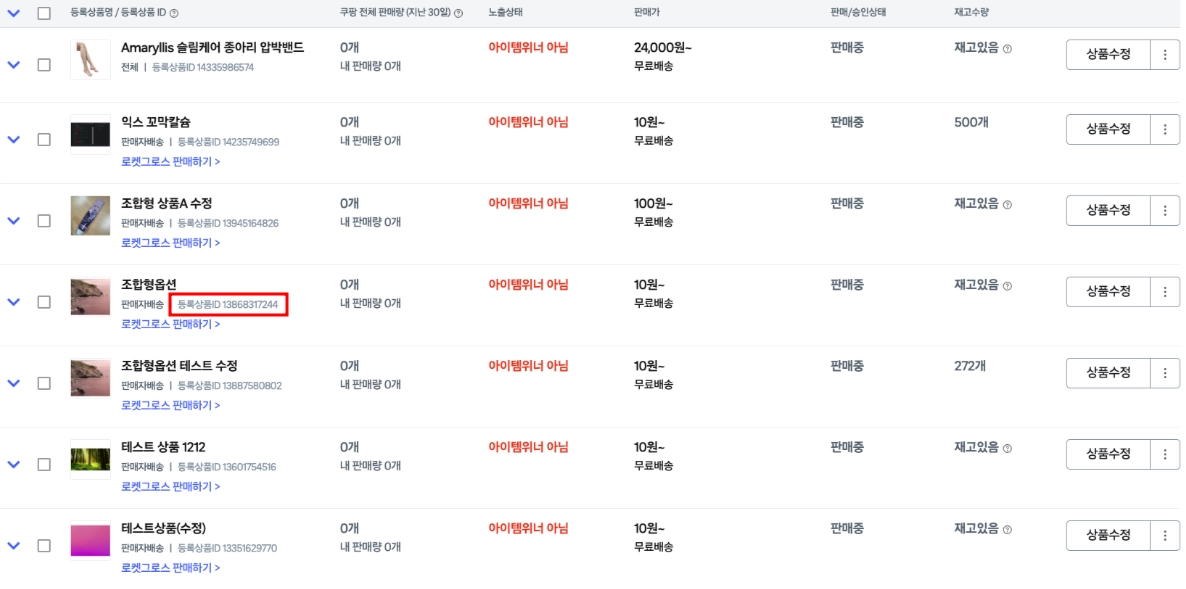
쿠팡 WING 관리자 페이지에서 누락된 상품의 등록상품ID (숫자)를 복사해 주세요.
2.
아르고 풀필먼트 > 설정 > 스토어 설정> 수집 요청 탭으로 이동 후 [수동 수집 요청]을 클릭해 주세요.
3.
복사한 등록상품ID를 기재하여 수동 수집을 진행하시면 해결돼요.