Shopify App Store에서 Argo 앱을 설치하고, 스토어 URL을 인증하면 손쉽게 연동할 수 있어요.
 앱 설치 및 스토어 연동하기
•
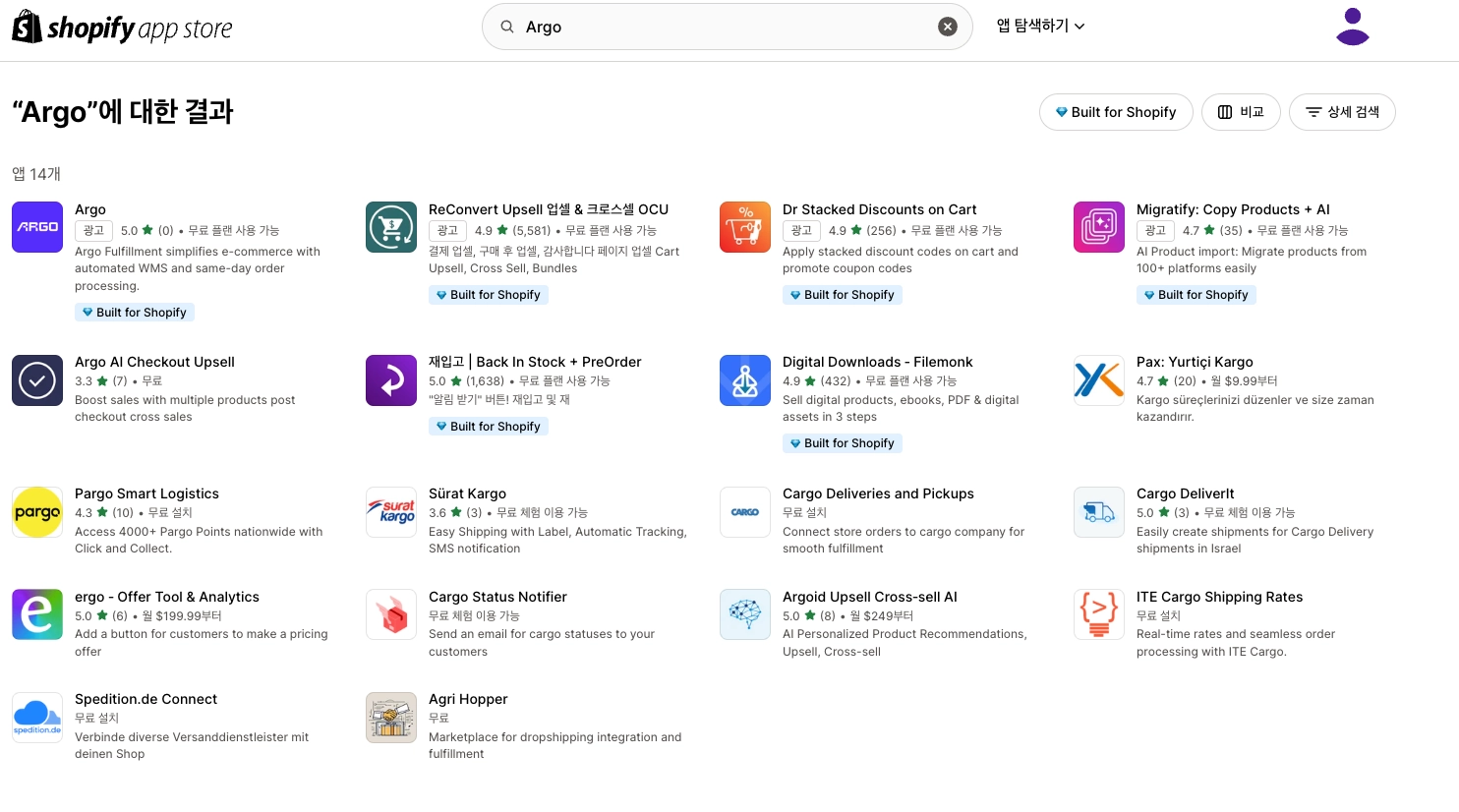
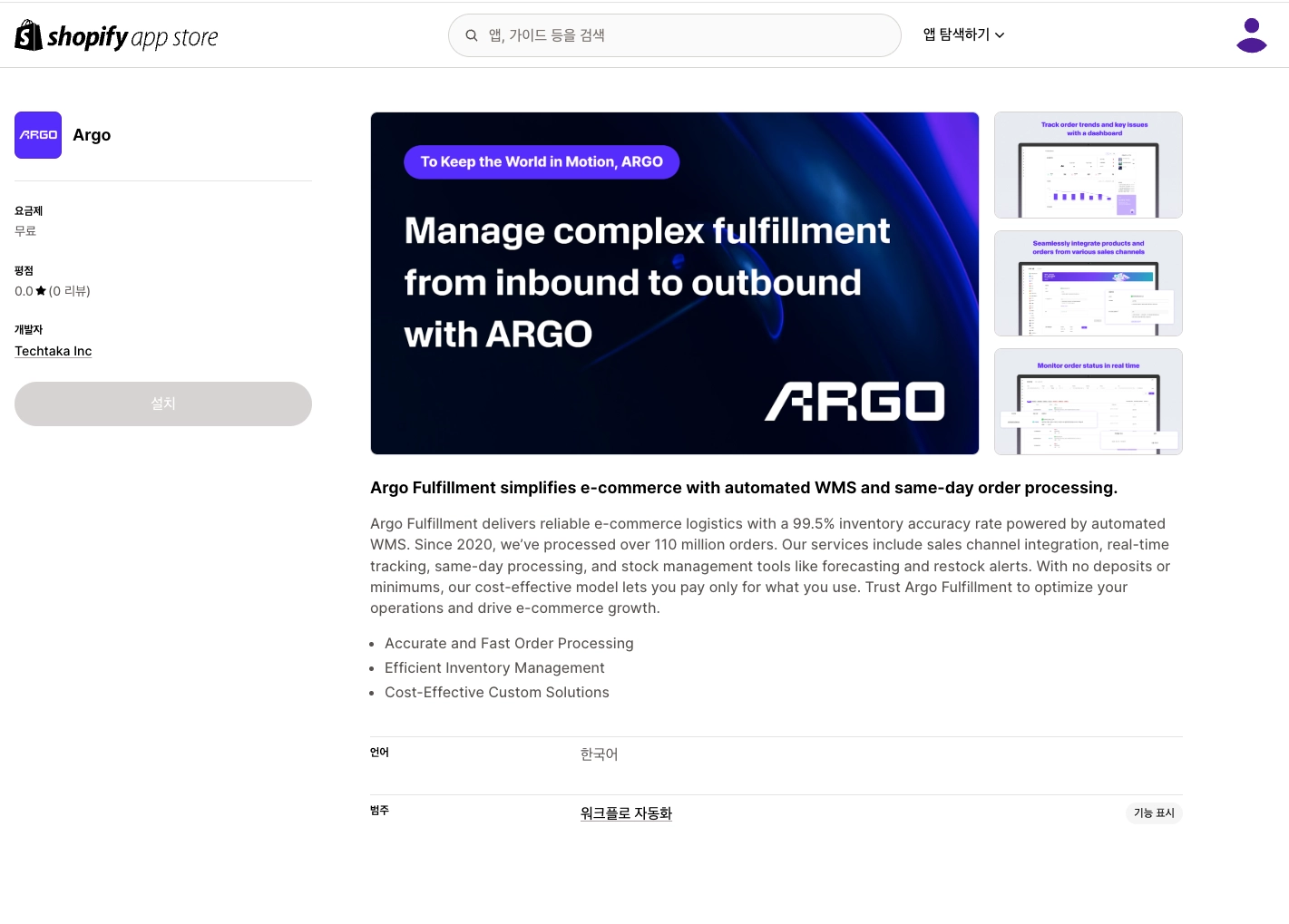
Argo 앱 설치: Shopify App Store에서 'Argo' 앱을 검색하거나 지정 링크로 이동하여 설치해 주세요.
•
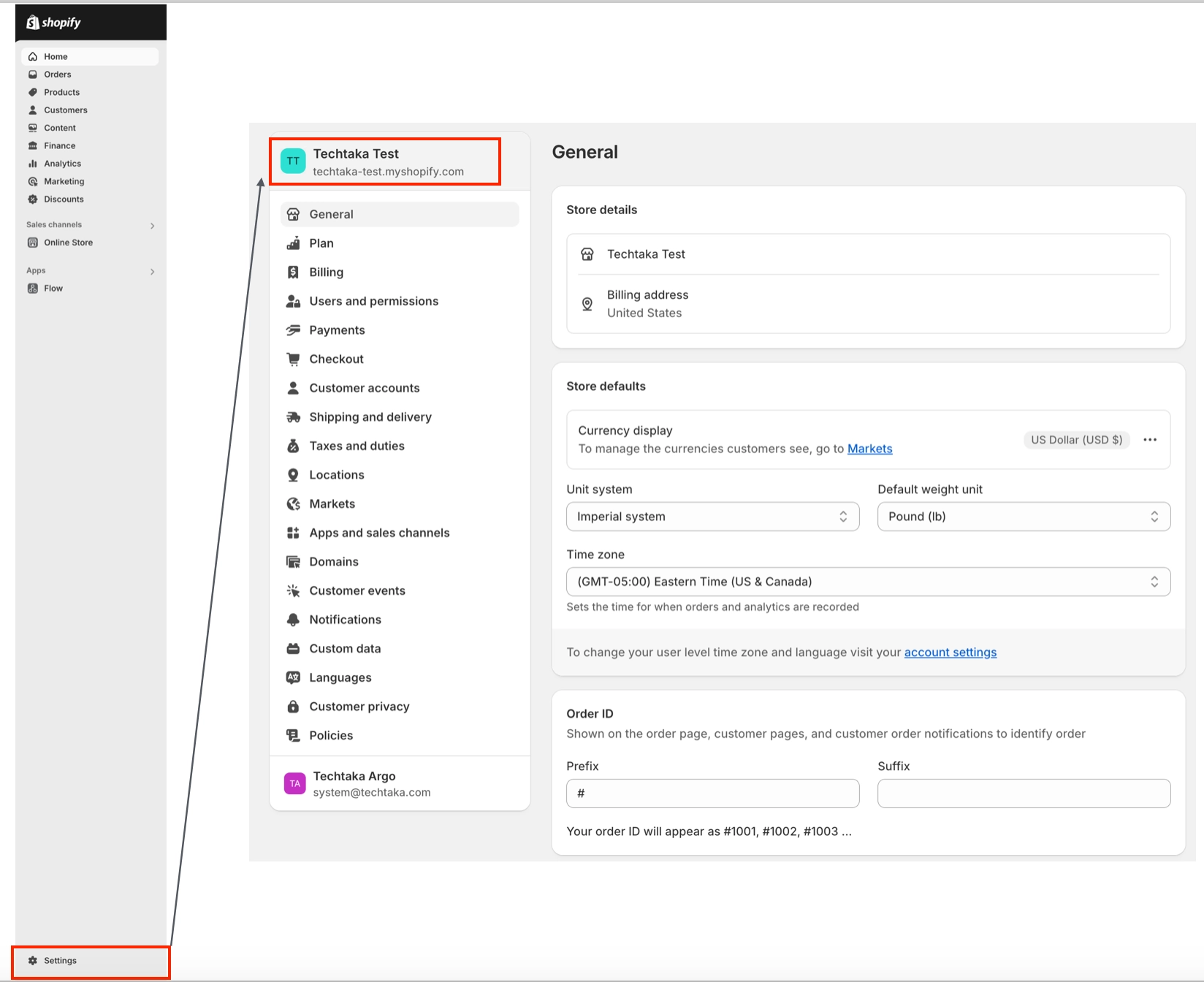
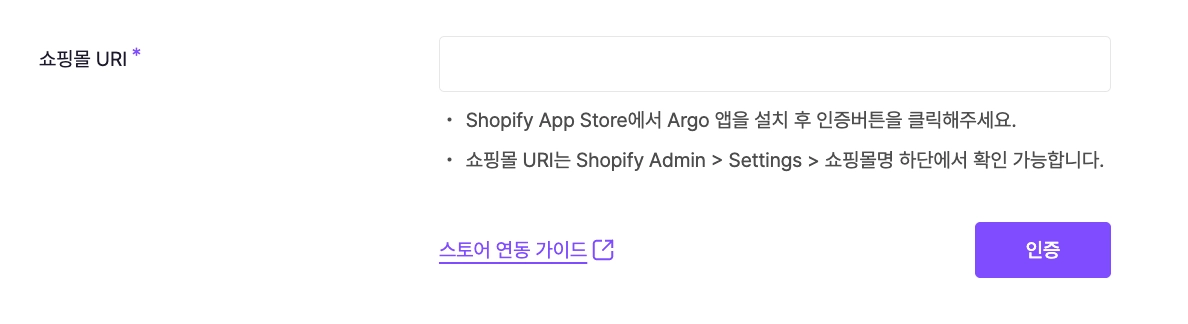
스토어 URL 확인: Shopify Admin > Settings로 이동하여 화면 하단에 있는 쇼핑몰 URL을 확인해 주세요.
•
스토어 인증: 아르고 풀필먼트 > Shopify 설정 페이지로 이동한 뒤, 확인한 쇼핑몰 URL을 입력하여 인증을 진행해 주세요.
•
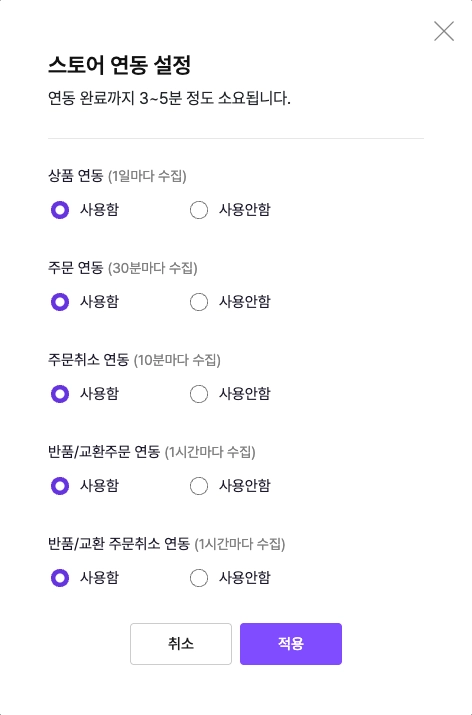
기능 활성화: 인증 완료 후 주문 및 상품 수집 기능을 활성화해 주세요.
 아르고 센터 위치(Location) 설정하기
 아르고는 위치를 Argo Fulfillment Center로 지정한 상품과 주문만 관리해요.
•
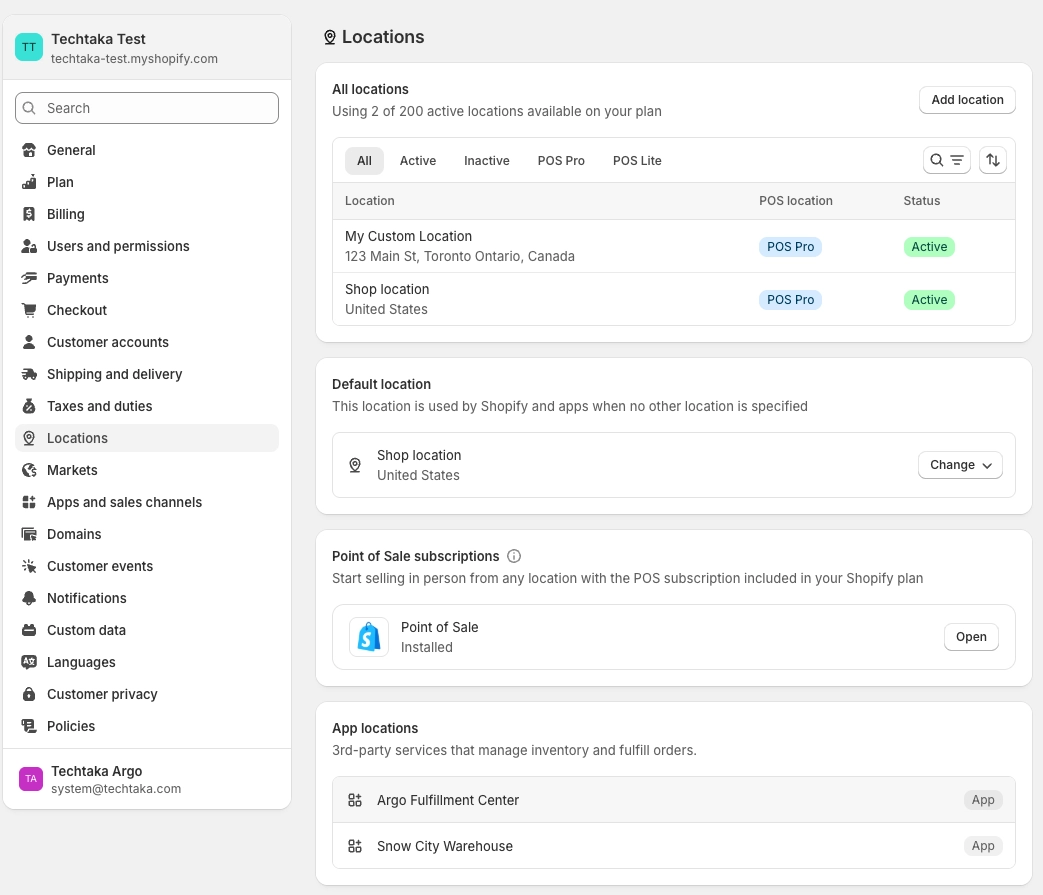
위치 생성 확인: Shopify Admin > Locations 이동 후 App Locations에 Argo Fulfillment Center가 자동으로 등록되었는지 확인해 주세요.
•
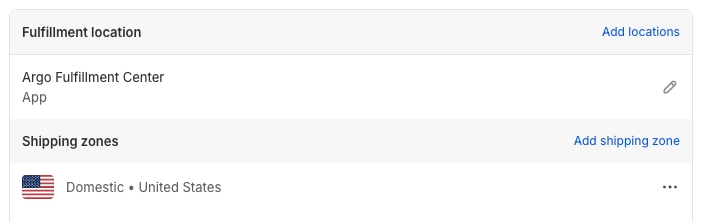
배송 위치 설정: Settings > Shipping and Delivery > Fulfillment Location으로 이동해 주세요.
◦
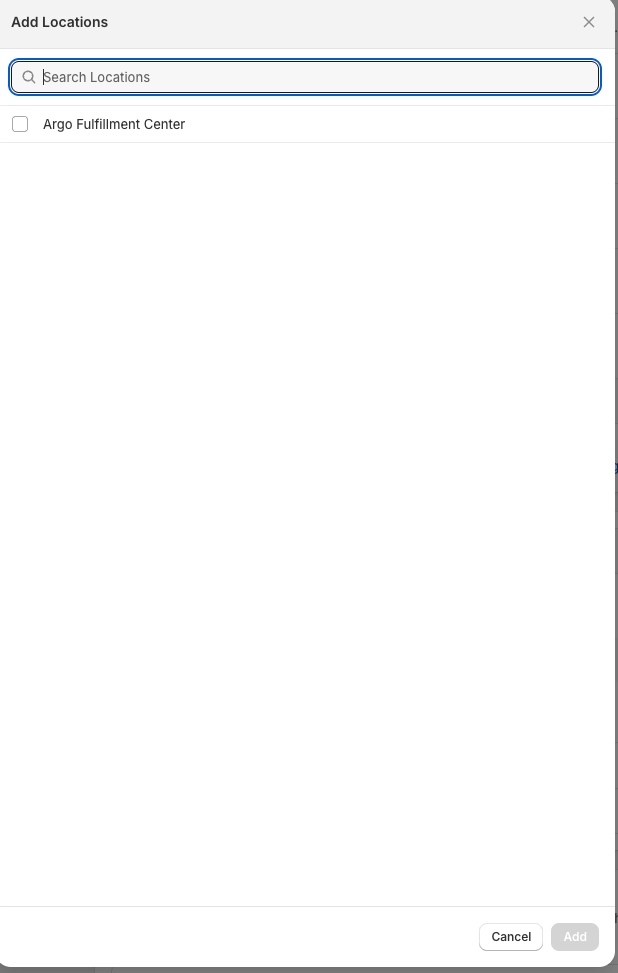
Add Location을 클릭한 뒤 Argo Fulfillment Center를 선택해 주세요.
◦
다른 위치 항목이 있다면 모두 해제해 주세요.
 상품 연동 및 수집하기
•
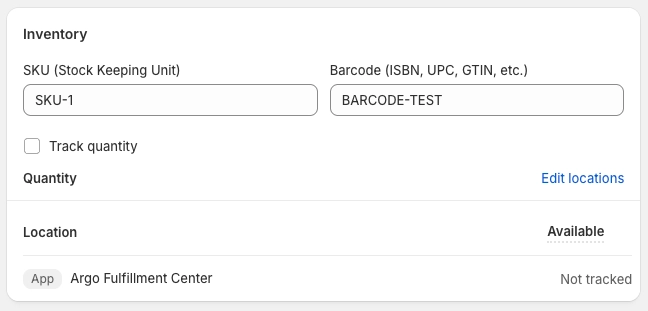
상품 상세 정보 입력: 연동할 상품의 상세페이지 내 Inventory 항목에서 SKU 코드와 Barcode를 입력해 주세요.
•
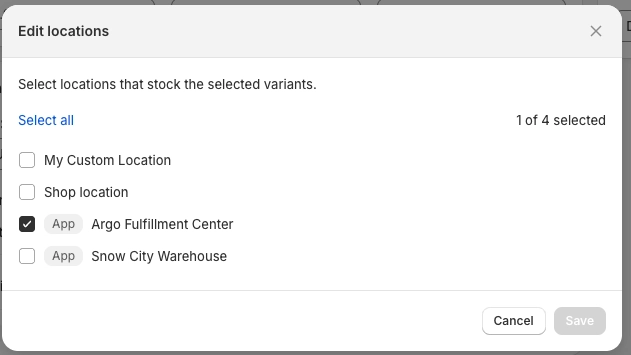
상품 Location 지정: Edit Location을 클릭하고 Argo Fulfillment Center를 선택해 주시면 상품 연동이 완료돼요.
•
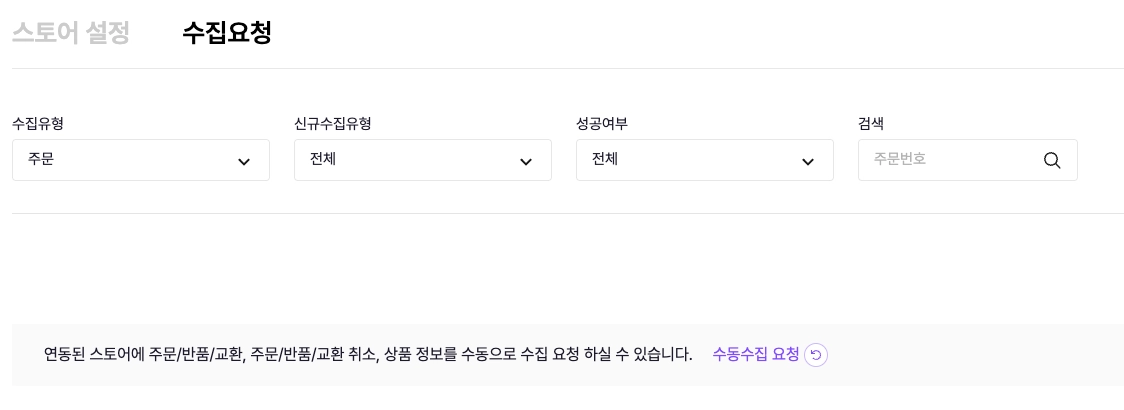
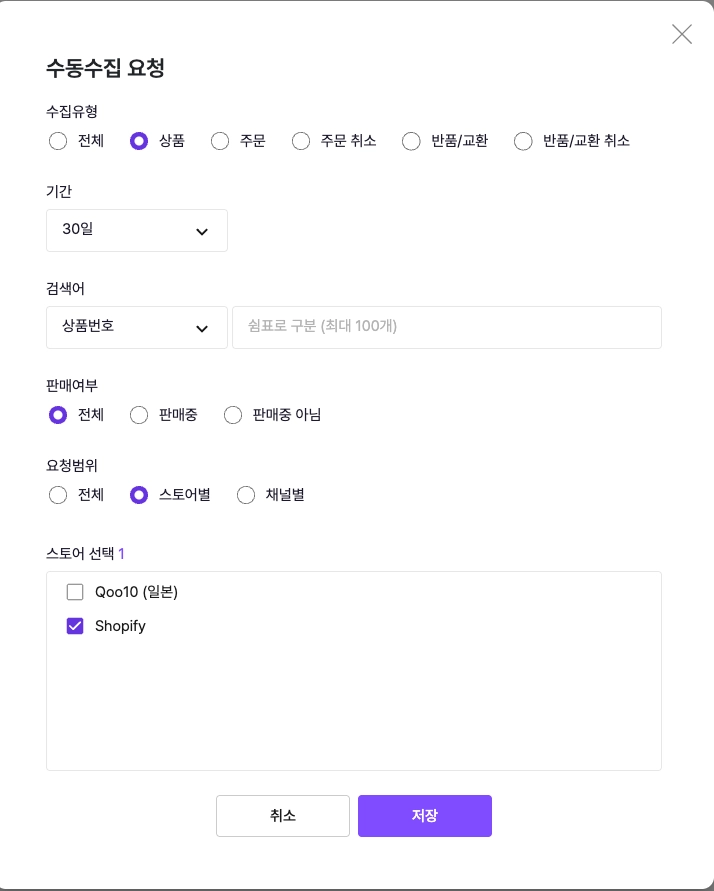
상품 수동 수집: 아르고 풀필먼트 > 설정 > 스토어 설정 > 수집요청 탭에서 수동수집 요청 버튼을 클릭해 주세요.
•
수집 상품 확인: 아르고 풀필먼트 > 상품/부자재 > 스토어상품 관리 > 미매핑 탭에서 수집된 Shopify 상품을 확인하실 수 있어요.
 연동 주문 확인하기
•
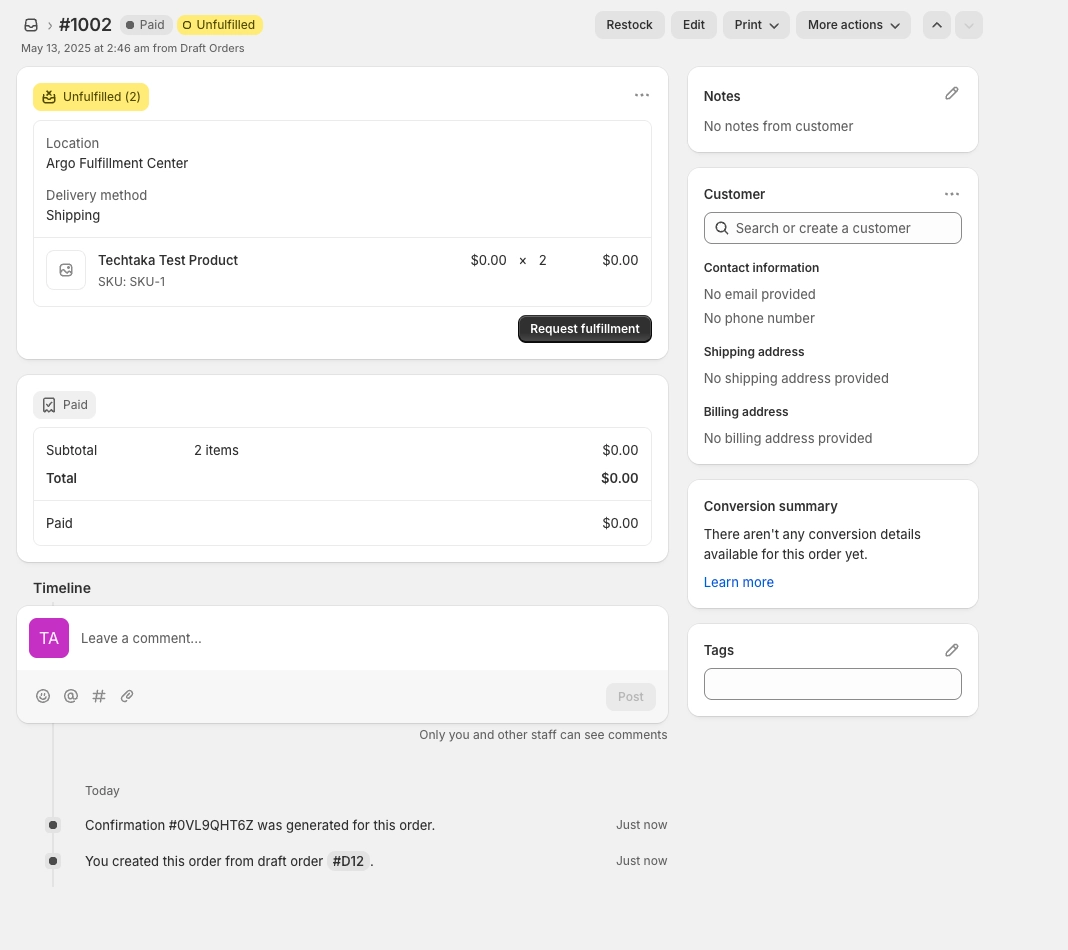
Shopify 주문 확인: 주문 발생 시 해당 주문의 Location이 Argo Fulfillment Center로 지정되어 있는지 확인해 주세요.
•
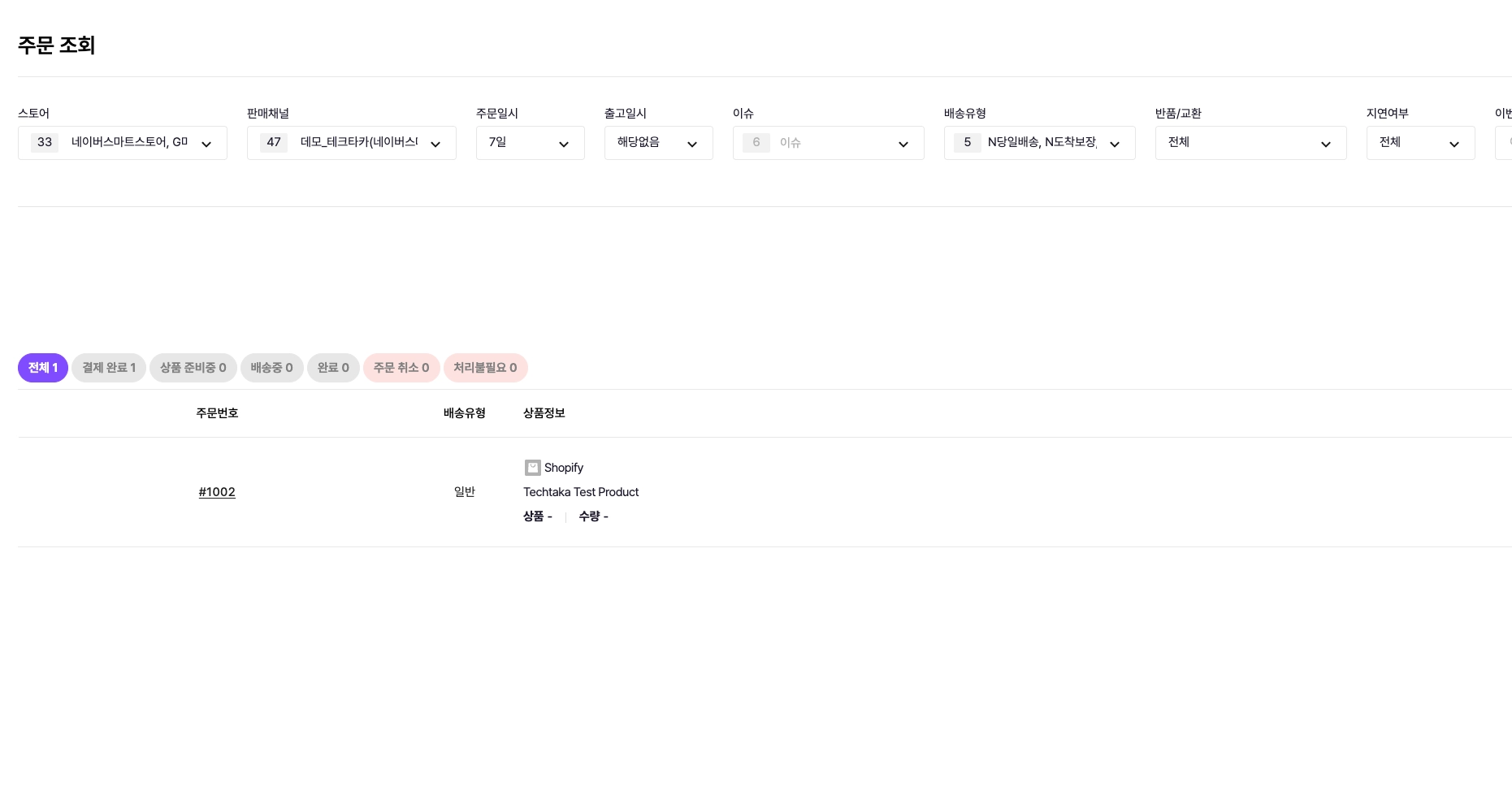
Argo 주문 확인: Argo Admin > 주문 > 주문조회 페이지로 이동하시면 성공적으로 수집된 주문을 확인하실 수 있어요!